بدء تشغيل Remote UI
يمكنك التحقق من حالة الطابعة وتغيير إعدادات الطابعة باستخدام مستعرض الويب على هاتفك الذكي أو الكمبيوتر اللوحي أو جهاز الكمبيوتر.
للتحقق من حالة الطابعة ولتغيير إعدادات الطابعة، استعرض "Remote UI" على مستعرض الويب.
 ملاحظة
-
Remote UI هو برنامج يمكّنك من تنفيذ العمليات التي عادة ما يتم إجراؤها على لوحة تشغيل الطابعة باستخدام مستعرض ويب على شبكة ما.
يلزم اتصال الطابعة بشبكة محلية لاستخدام Remote UI.
-
يمكنك استخدام Remote UI على نظام التشغيل ومستعرض الويب الآتيين.
-
جهاز يعمل بنظام التشغيل iOS
مستعرض الويب: مستعرض ويب قياسي لنظام التشغيل iOS في نظام (Safari للأجهزة المحمولة)
-
جهاز يعمل بنظام التشغيل iPadOS
مستعرض الويب: مستعرض ويب قياسي لنظام التشغيل iPadOS في نظام (Safari للأجهزة المحمولة)
-
جهاز يعمل بنظام التشغيل Android
مستعرض الويب: مستعرض ويب قياسي لنظام التشغيل Android في نظام (Browser أو Chrome)
-
جهاز يعمل بنظام التشغيل macOS
مستعرض الويب: مستعرض ويب قياسي لنظام التشغيل لنظام التشغيل macOS في نظام (Safari)
-
جهاز يعمل بنظام التشغيل Windows
مستعرض الويب: Microsoft Edge، Mozilla Firefox، Google Chrome
-
-
قم بتمكين JavaScript وملفات تعريف الارتباط في مستعرض الويب.
-
تحقق من عنوان IP الخاص بالطابعة.
-
حدد
 LAN settings في شاشة الصفحة الرئيسية.
 -
حدد الشبكة المحلية الممكَّنة.
يتم عرض خطوط قطرية تشير إلى رموز الشبكة المحلية المعطَّلة.
-
تحقق من IPv4 address.
-
-
افتح مستعرض الويب على هاتفك الذكي أو جهازك اللوحي أو جهاز الكمبيوتر، وأدخل عنوان IP.
أدخل ما يأتي في حقل URL في مستعرض الويب.
http://XXX.XX.X.XXX
أدخل عنوان IP الخاص بالطابعة في "XXX.XX.X.XXX".
ملاحظة-
إذا قمت بتعيين اسم مضيف DNS، فيمكنك أيضًا إدخال هذا.
عندما تصل، سيتم عرض "Remote UI" على مستعرض الويب على هاتفك الذكي أو جهازك اللوحي أو جهاز الكمبيوتر.
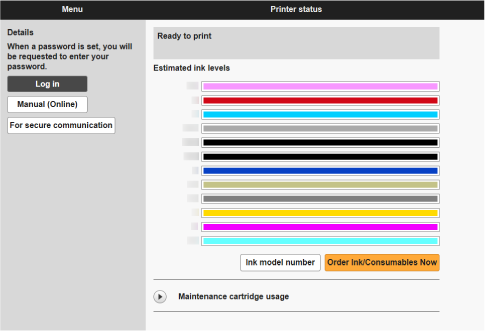 ملاحظة
-
إذا كنت تستعرض Remote UI للمرة الأولى على هاتفك الذكي أو جهازك اللوحي أو جهاز الكمبيوتر، فقم بتنزيل شهادة الجذر، ثم سجلها.
-
إذا لم يكن قد تم تسجيل شهادة الجذر، فقد تظهر رسالة تحذرك من عدم ضمان الاتصال الآمن.
-
-
حدد Log in.
تظهر شاشة مصادقة كلمة المرور.
ملاحظة-
عند تمكين وضع المستخدم القياسي، اختر وضع المسؤول أو وضع المستخدم القياسي لتسجيل الدخول.
بعد اختيار وضع ما وتحديد Log in، تظهر شاشة مصادقة كلمة المرور لكل وضع.
-
-
أدخل كلمة المرور.
عند اكتمال مصادقة كلمة المرور، يتم عرض القوائم التي يمكن استخدامها على مستعرض الويب.
 مهم
مهم-
يتم تعيين كلمة مرور المسؤول الخاصة بالطابعة وقت الشراء.
للتحقق من كلمة المرور الأولية، حدد
 Printer information > System information على لوحة تشغيل الطابعة، وحدد Show password على الشاشة المعروضة. يتم عرض قيمة Default password على شاشة System information.
إذا تم تغيير كلمة مرور المسؤول، فلن يتم عرض قيمة Default password.
للحصول على تفاصيل حول تعيين كلمة المرور، راجع تعيين كلمات المرور باستخدام Remote UI.
-
-
تأكد من عرض الشاشة الرئيسية لبرنامج Remote UI.
للحصول على عناصر الإعداد القابلة للتغيير، انظر أدناه.
عند تنتهي من التحقق من حالة الطابعة وتغيير إعدادات الطابعة، حدد Log out.
